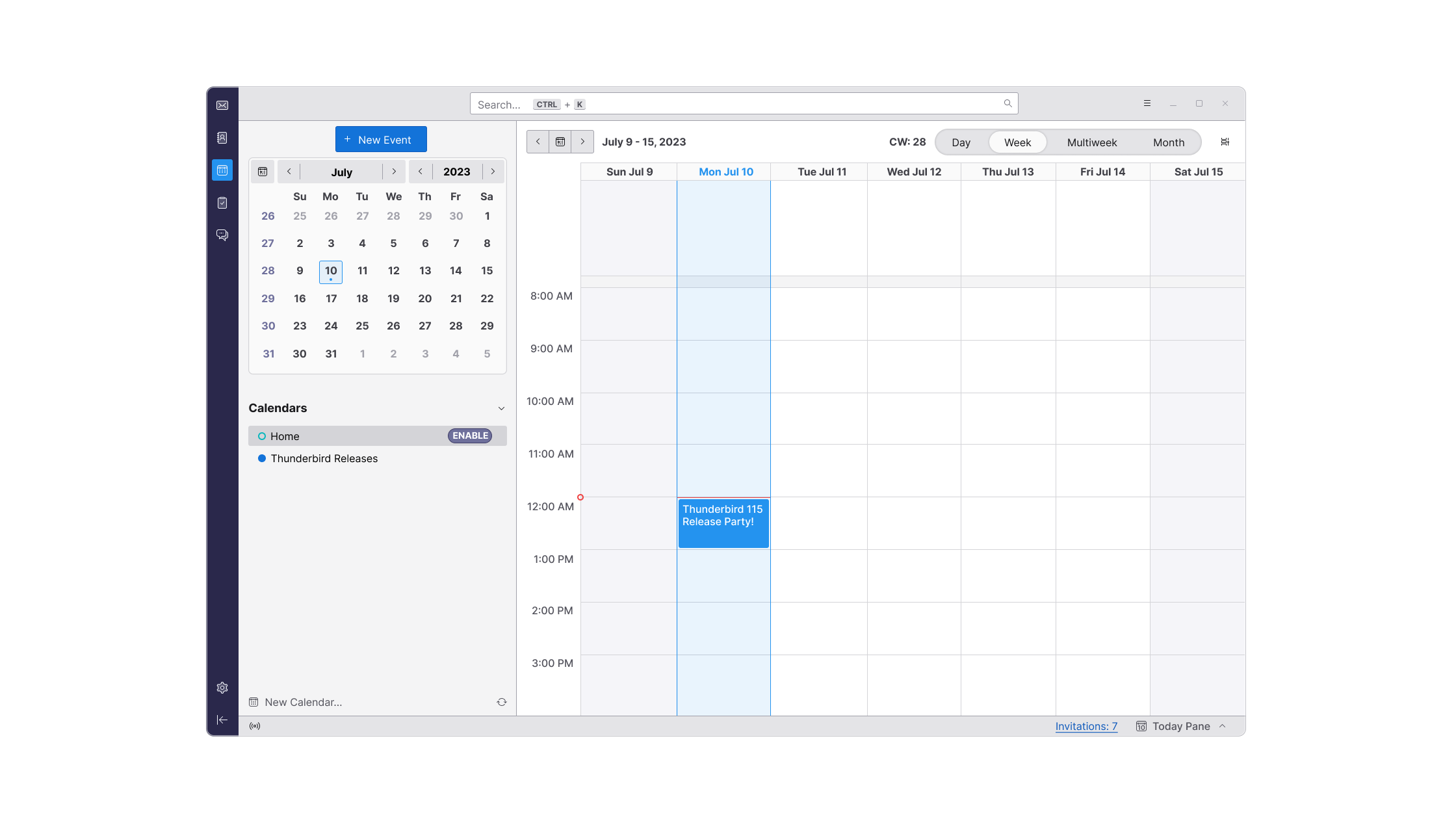
2. Abre Thunderbird.
3. En Thunderbird, haz clic en Settings > Account Actions > Add Mail Account.
|
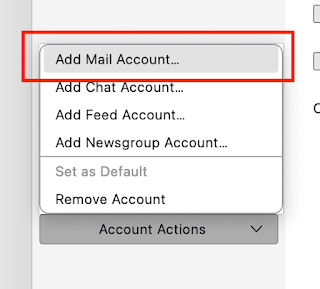 | Agregar cuenta de correo en Thunderbird
|
|
4. Introduce el Nombre de tu empresa, tu dirección de correo electrónico de Gmail corporativo, (la contraseña aún no):
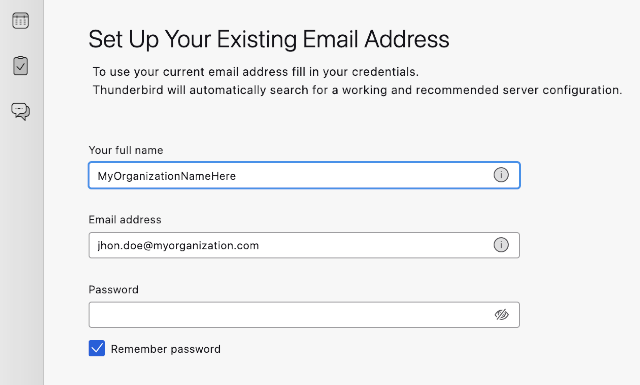 |
Llenar formulario inicial de agregar cuenta en Thunderbird
|
|
5. La misma contraseña para correos corporativos no puede ser usada para iniciar sesión en Thunderbird, en este caso, debemos usar una contraseña alterna que debemos crear a continuación. Para ello, usaremos la guía oficial que ofrece Google: